
今年の初めに、愛用のサブスマフォ(SHARP/AQUOS sense3(SHV48))のバッテリーのヘタりが限界を迎えたために、自分でバッテリー交換作業を行いました。
かれこれ5年くらい使い込んでいて、現在の用途はもっぱらバイクでのナビゲーションであり、走行中は基本的に給電を受けられるので問題ないのですが、ちょっと休憩とかすると減りが激しかったのよね。
でもバッテリー交換後は元気に蘇り、より使い勝手が良くなりました。バッテリーも当たりだったみたいで、満充電後はしばらく100%に貼り付いていますよ。
AQUOS sense3(SHV48)のバッテリー交換をしてみた日記
https://…/2026/01/08/ 愛用のサブスマフォAQUOS Sense3交換用バッテリーを購入してみた件
https://…/2026/01/10/ 愛用のサブスマフォAQUOS Sense3のバッテリー交換をしてみた件(前編)
https://…/2026/01/11/ 愛用のサブスマフォAQUOS Sense3のバッテリー交換をしてみた件(後編)
この時の感想として『とても微細な作業で大変だった』ので、メーカーで修理を受け付けてくれる期間内であれば有料でもやってもらったほうが良いかも・・・・などと述べていますね。
そしてバッテリーがヘタり気味なのは、2.5年くらい使っているメインスマフォAQUOS sense6(SH-M19)も同じ。
こちらはまだメーカーで有償修理を受け付けてくれるのですが、いざ修理を考えると数日間手元にスマフォが無くなるのは嫌だなぁ!
自分で交換する?ただし自分で交換するとパッキン部品も自作なので防水面が甘くなり、今はメインスマフォなので雨に打たれることはないですが、この先にサブスマフォにスライドしたらバイクでハードな使用環境になり、当然雨にも打たれます。
その時、防水性能はどうなのだろうか?あるいはスパン的に、将来もう一度バッテリー交換すると予想され、そのときに自作パッキンは上手く開封できるのだろうか?
前回も作業前に防水面を心配していた日記
https://…/2025/12/22/ 愛機AQUOSのバッテリー交換、DIYか店に頼むか?防水性能の壁に悩む件
サブスマフォAQUOS sense3(SHV48)も交換後にまだ雨に打たれていないので防水性能が維持できているのか未知数。
う~む・・・・
とかなんとか言いながらも、sense6用の新しい交換用バッテリーを購入してしまったのよね。
願わくばメーカーに作業して貰いたいけれど、やっぱり自分でやるしかないか!
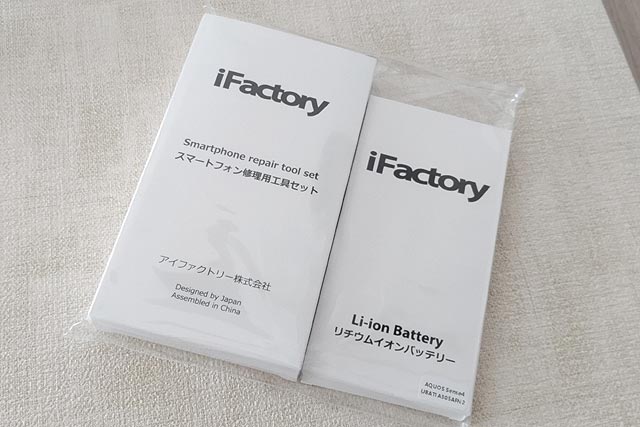 |
| ・AQUOS sense4/5/6用 交換用バッテリー |
工具は前回のsense3の時に入手したので今回はバッテリーだけでも良いのに、結局セット売りしかなかった・・・・_| ̄|○
バッテリーの適用可能な機種がsense4~sense6と3世代に渡っているので、供給面でもしばらくは安心ね!
なので週末の1日を潰して作業を始めることにしますか!
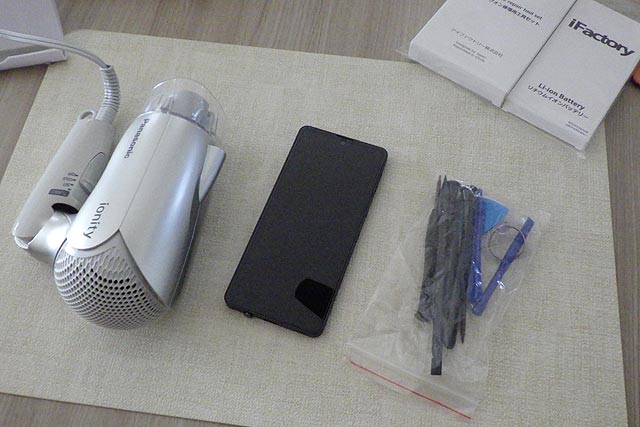 |
| ・それではさっそく、作業を始めましょう AQUOS sense6(SH-M19) |
前回はストーブの前に放置して温めましたが季節は春でストーブは使わないですし、だいたいどのくらい温めれば良いのか前回学習しましたので、今回はヘアドライヤーで加熱する作戦。
ゴ~・・・・っと風を当てます。これでも十分に加熱できるな。30秒ほどで良いかな?
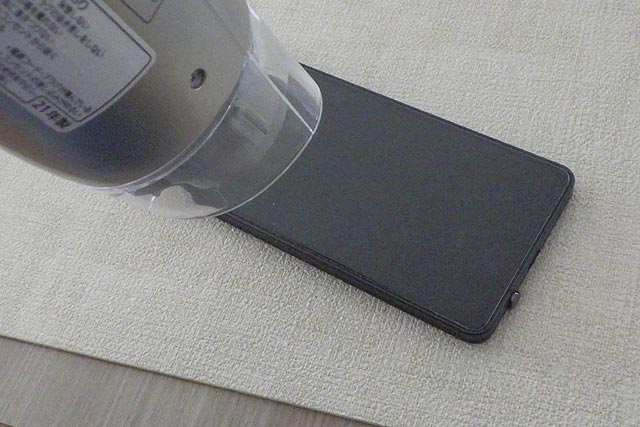 |
| ・ドライヤーで加熱 |
そしたら吸盤をつけて液晶パネルを引っ張ります。(今回は液晶保護フィルムを除去せずに作業してみます。)
問題なく液晶パネルが浮きますね。つかさずピックを差し込んで接着剤を『切る』ようにスライドさせていきます。
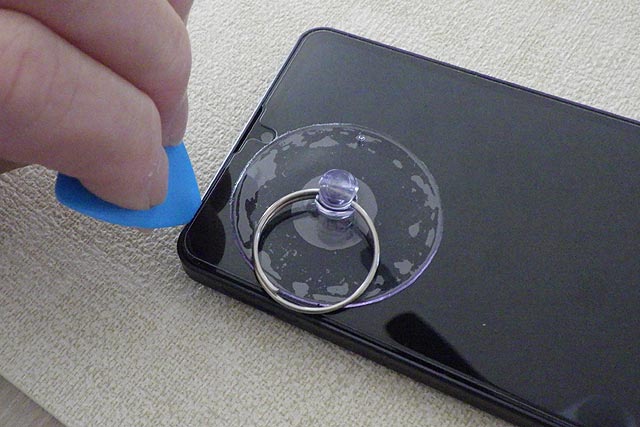 |
| ・吸盤で引っ張りながら、ピックで接着剤を『切る』 |
熱の入れ方が甘いのか、すぐに固くなってきますので何度かドライヤーで温め直しての繰り返し。
この時、ピックは差し込みすぎないように注意し、なるべく下を向けて差し込むのがポイント。
あとはとにかく無理をしない。少しずつゆっくりと。
終盤になってから写真を撮ってみました。たいぶ接着剤を切り終わった後ですがまだ一部分にねば~っとしたやつが残っていますね。これをピックで切るんです。
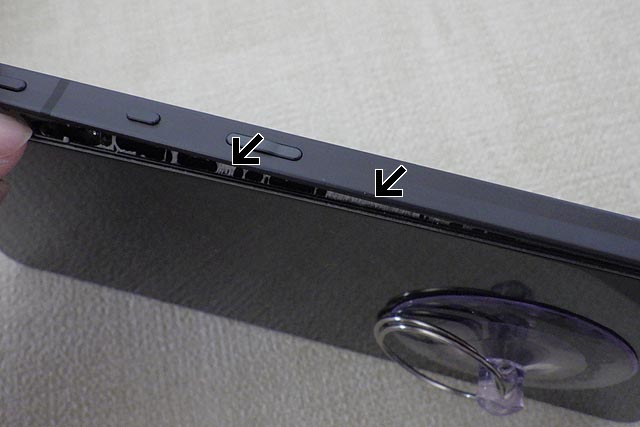 |
| ・液晶パネルと本体に貼り付いている接着剤を切るんです |
全周切り終わると液晶パネルが取り外せますが、配線が伸びているのでゆっくりと開け、そしてコネクタを外してから取り外します。
まずは開封に成功しました。
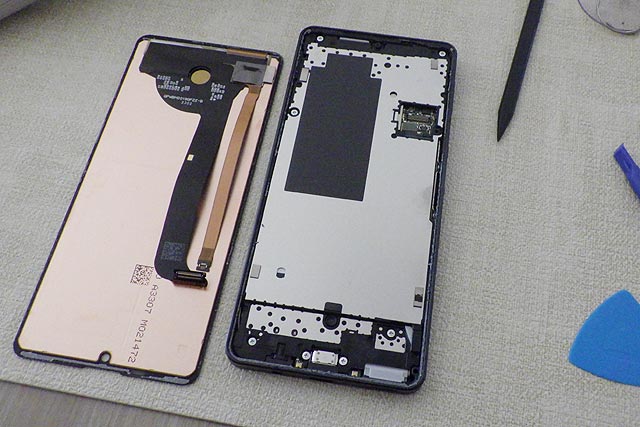 |
| ・第一関門(液晶パネルの分離)は無事に突破 |
液晶パネル・本体それぞれの縁に残っている接着剤をこそぎ落とします。これが地味に面倒で手間もかかります。
写真のタイムスタンプから、この残存接着剤の剥がし作業に40分もかかっていました。
内側の(自称)シールド板を取り外すとバッテリーがこんにちは。
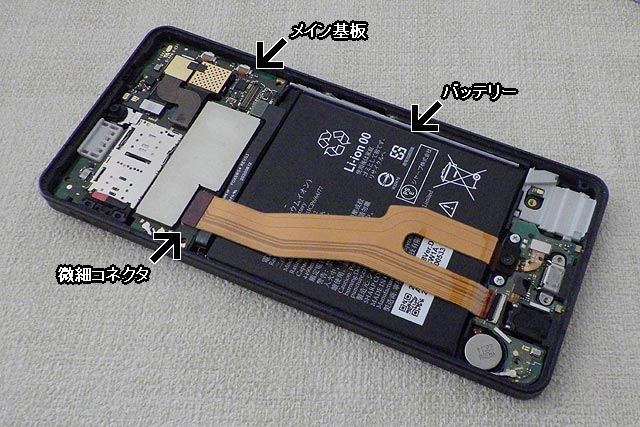 |
| ・AQUOS sense6(SH-M19)の内部写真 |
これは(自称)微細コネクタだけを外せばバッテリー交換ができてしまうイージーな構造なのでは!
しかしバッテリーは強固な両面テープで本体に固定されているのか、びくともせず外れない・・・・(泣)
ここで初めて、先駆者の方々のYoutube動画を見直すことに。
なんとメイン基板の下に、バッテリーを固定する両面テープのリリースタブがあり、そこにアクセスしなければダメらしい。
難易度がsense3の数倍も難しいぞ!!(汗)
メイン基板にはWとAと書かれた同軸ケーブルっぽいものやら、外部カメラ3つ・内部カメラが繋がっていてとてもデリケート。
これらを慎重に外していきます。
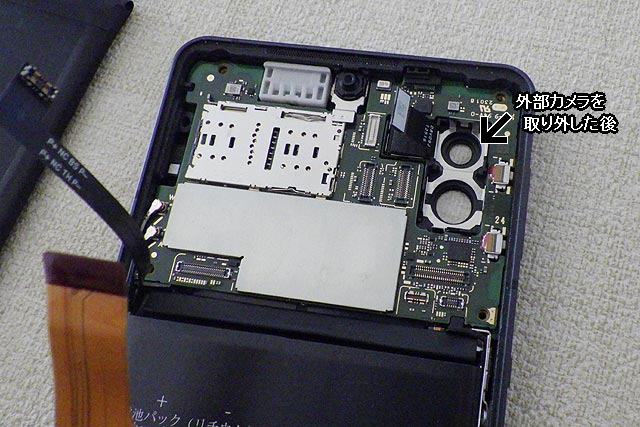 |
| ・少しずつ部品を取り外していきます |
カメラ部分はおサイフケータイ用の通信アンテナも仕込まれているので、とにかく慎重に作業していきます。
そしてメイン基板の取り出し。
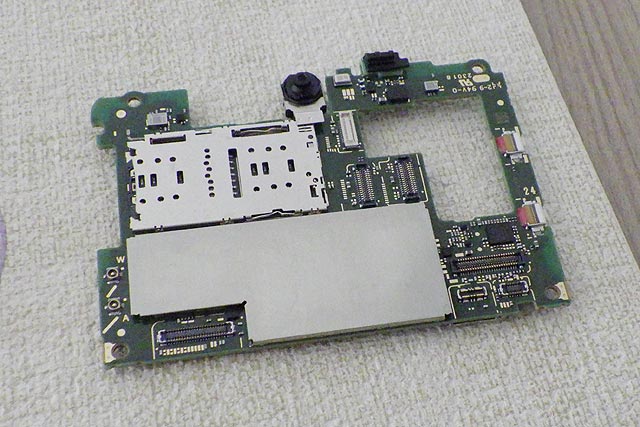 |
| ・取り外したメイン基板 |
恐ろしく小さすぎる! 金属シールドっぽいもののうちの一つはSDカード/SIMカードスロットな訳でして、CPUとかは下のシールドの内側かな? メインの回路はほとんど1チップだけなのかよ(恐)
ようやくあらわになった両面テープのリリースタブ。これを引っ張ると両面テープが剥がれてバッテリーが取り外せる仕組み。民生品での3M社のコマンドタブ接着シートの業務用って感じですね。
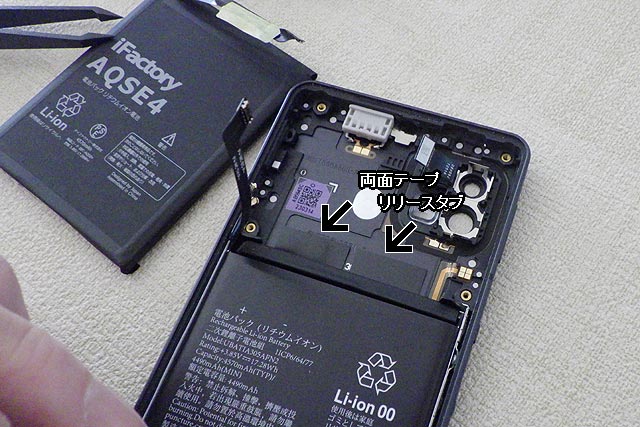 |
| ・両面テープ リリースタブ |
これを引っ張ると接着剤が剥がれてバッテリーが取り外せます。
ふ~、なんとか取り外しに成功です。
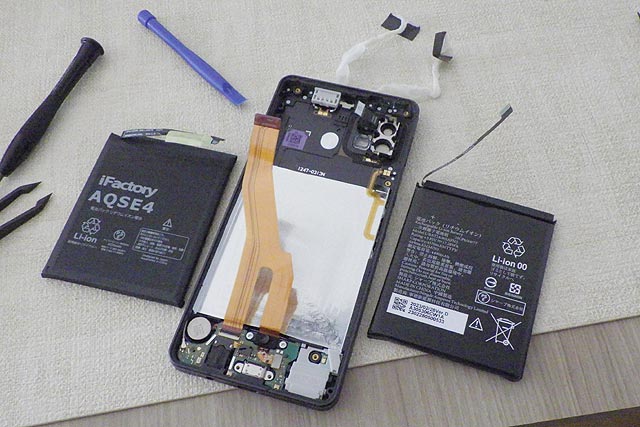 |
| ・ふ~・・・・なんとか現行バッテリーの取り外しに成功 |
ていうかここまでバラさないとバッテリー交換が出来ないのかよ・・・・
sense3の時と同じように考えていたのですが、甘かったな。(←先に動画をよく見ておけって!私。)
まだまだ道半ば。ここからは逆の手順で組み付けですが、バラシが複雑だったので組み付けも相当難しい(汗)
メイン基板を元に戻し、同軸ケーブルを接続、外部カメラ3つに内部カメラ1つも接続。
ある意味カメラが故障したら1つ単位で交換が可能な設計ということですね。
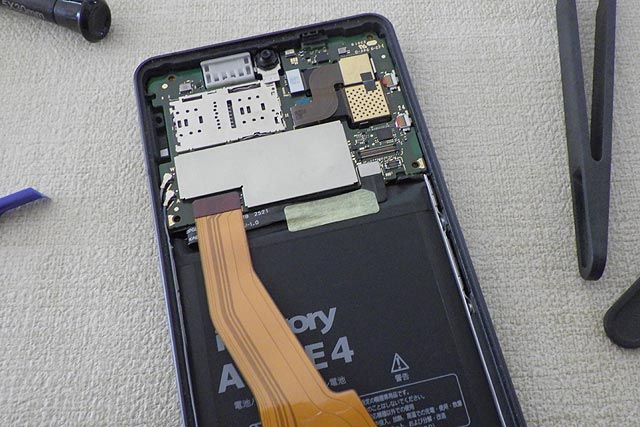 |
| ・メイン基板を元に戻し、外部カメラを元に戻し・・・・ |
とにかく部品が微細過ぎて気を使います。
ようやくシールド板を取り付けるところまできました。
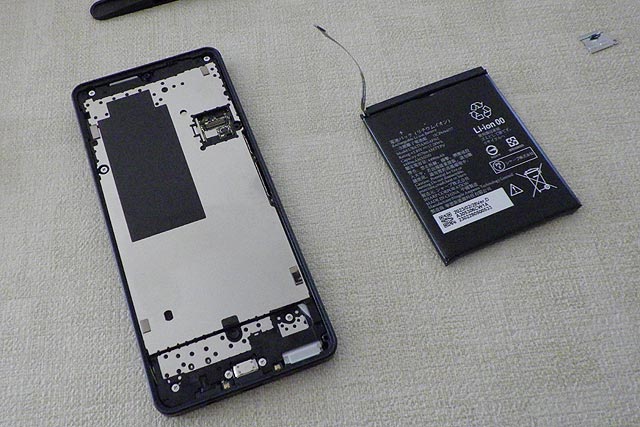 |
| ・シールド板を元に戻す |
ここで一旦動作確認をしましょう。
液晶パネルのコネクタを接続して電源オン!
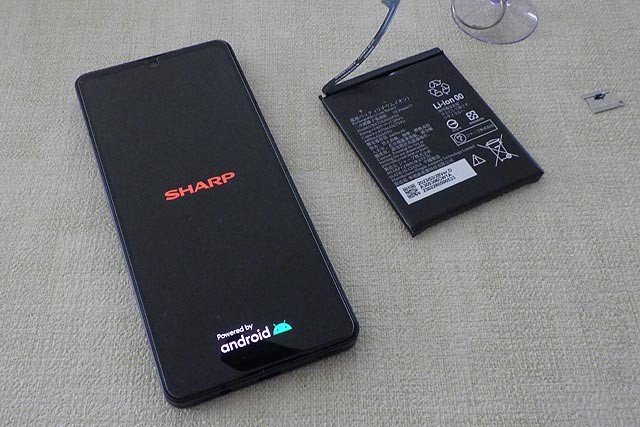 |
| ・封入の前に動作確認 |
表示は正常だが・・・・
- ひぇ~、タッチが効かない(汗) →コネクタがしっかりと刺さっていなかった。
- ひぇ~、外部カメラが映らない(滝汗) →コネクタがしっかりと刺さっていなかった。
何度かバラシと再組付けを経て、正常動作状態で組み付けが完了しました。
ここで肩の力が抜け・・・・ものすごく肩が凝っていることに気が付きました。相当緊張していたんだな(汗)
とりあえずランチ・・・・外出するのも面倒だからカップラーメンで(笑)
液晶パネルの封入
さてここからは後半戦。
如何に防水性能を保った形で封入できるかの勝負です。
勝負に勝つかどうかは、自作パッキンの精度にかかっている!と前回の作業で学習。
なので今回はわざわざ新兵器を購入してトライすることに。この無駄に経費をかけられるところが趣味のよいところ(笑)
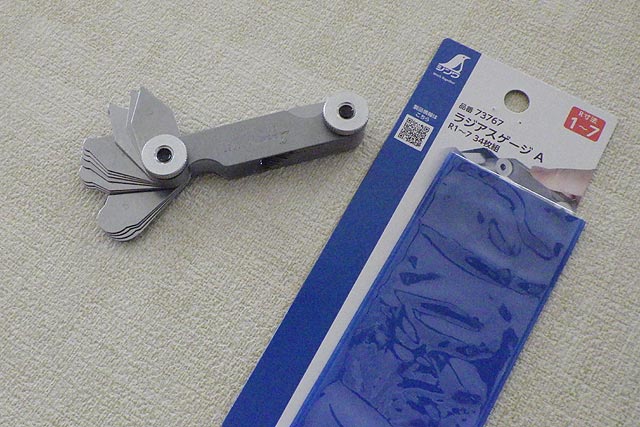 |
| ・前回の反省を踏まえ、今回はラジアスケージを準備 |
"ラジアスゲージ"という曲線の半径を測る工具で、スマフォ四隅のRを正確にトレースするのです。
プレート1枚1枚が0.5mm刻みのRを持っていて、ピタッとハマるプレートを探し出す=対象物の半径ということになります。
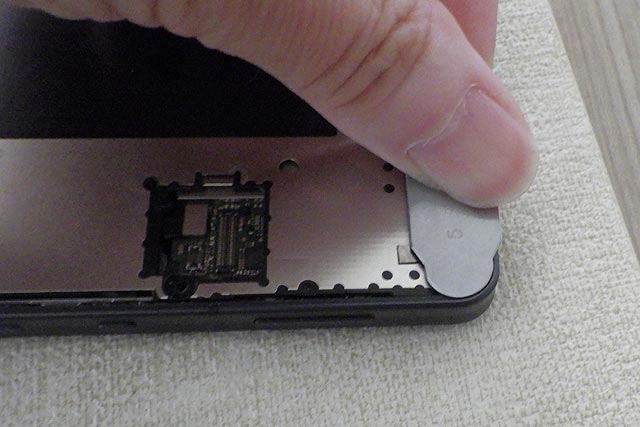 |
| ・四隅のRの寸法を正確に測ります |
分かってしまえば簡単な、R=5.0mmでした。
前回の作業の時に購入しておいた粘着シート(3M社9495LE ポリエステル基材両面粘着テープ/300LSE難接着プラスチックシリーズ)が余っているので今回も使います。
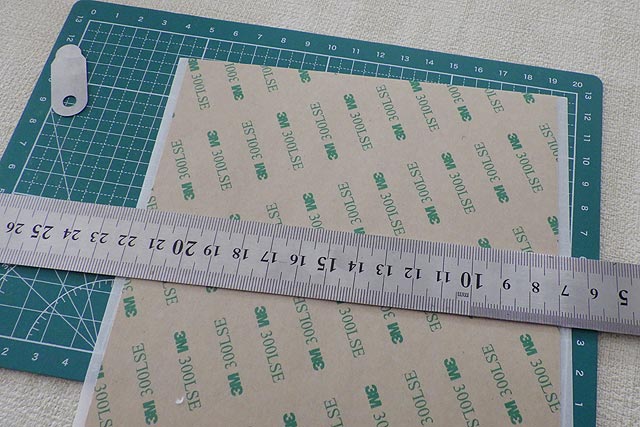 |
| ・3M 9495LE ポリエステル基材両面粘着テープ/300LSE難接着プラスチックシリーズ の余り |
これをピタッと目的の形に切り出して防水パッキンとするのです。
長方形の寸法に合わせて切り出すのはとてもイージー。
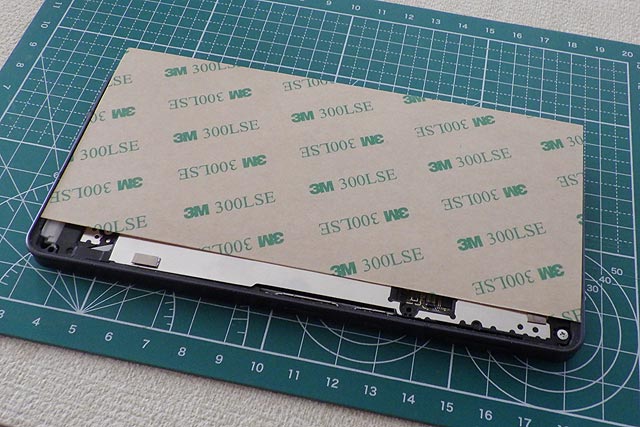 |
| ・長方形で合わせるのは余裕 |
問題はここから。
先ほどのラジアスゲージ5.0mmのプレートを物差しがわりにあてて、そして粘着シートをカッターナイフで切り取り。
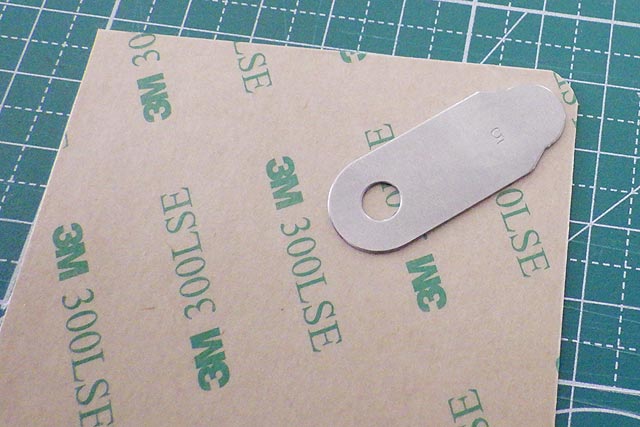 |
| ・ラジアスゲージを物差し代わりにして、R形状にカット |
完全なRにはならないけれど、前作よりはかなりの高精度♪
四隅とも同じ処理をして、スマフォにセットしてみます・・・・おおっ!外形は完璧だ!
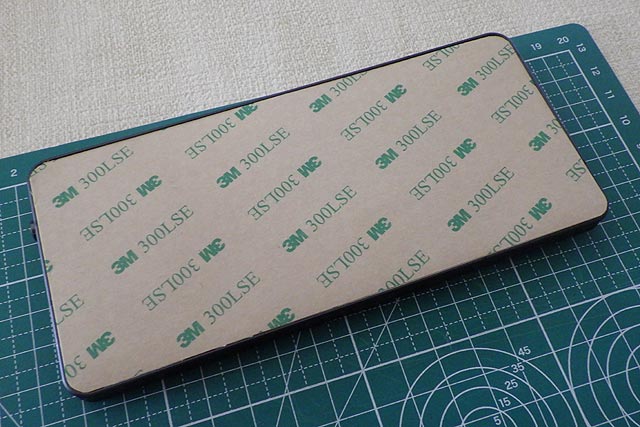 |
| ・ピタッとハマりました。前回sense3の時と比べて質が大幅に向上! |
エクセレント!
続いては微調整。スピーカーの穴(?)を避けるために、外形部分に切り欠きを設けます。
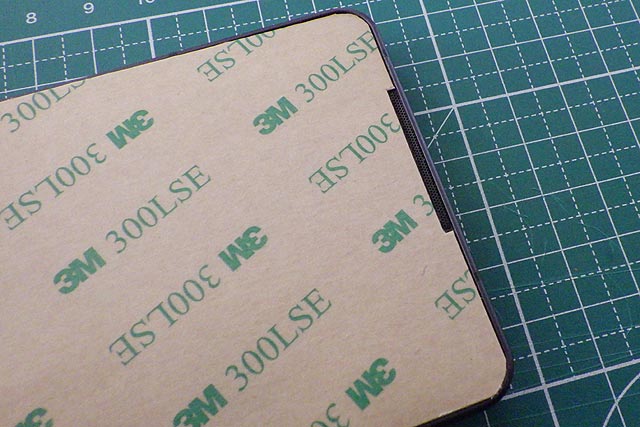 |
| ・スピーカー部分の切り欠きも完璧 |
1mm単位の微細な加工はかなりしんどい(笑)
さらに内側の切り抜き部分もカッターナイフで造形。1mm未満を狙いたいところですが、頑張ってこの精度。
そして四隅のR部分はラジアスゲージ4mmを使用して仕上げます。
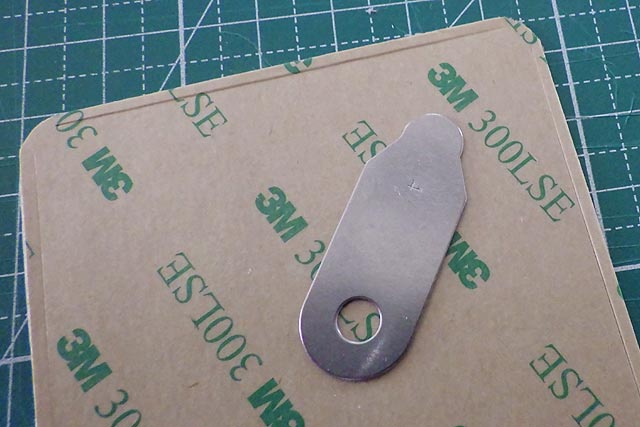 |
| ・さらに内側もカットし、R部分もラジアスゲージで仕上げます |
いいねいいね~♪ さすがに2回目ともなると質がだいぶ向上しますね!
素晴らしいぞ!!
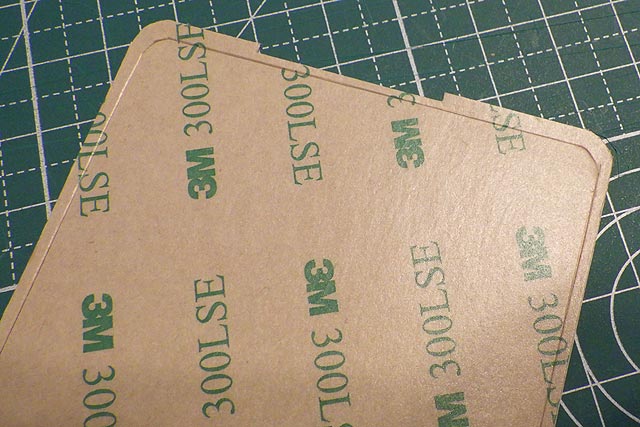 |
| ・素晴らしい! |
ていうか、一番苦労するのがこのパッキン製作だもの。
CAMシートカッターでこれを高精度に切り出せないかしら?自分でバッテリー交換する人に向けて機種別に売り出せば結構売れるんじゃないかしら(笑)
それではいよいよ貼り合わせ工程へ。
まずは自作防水パッキンの外周部裏面の剥離紙を剥がします。
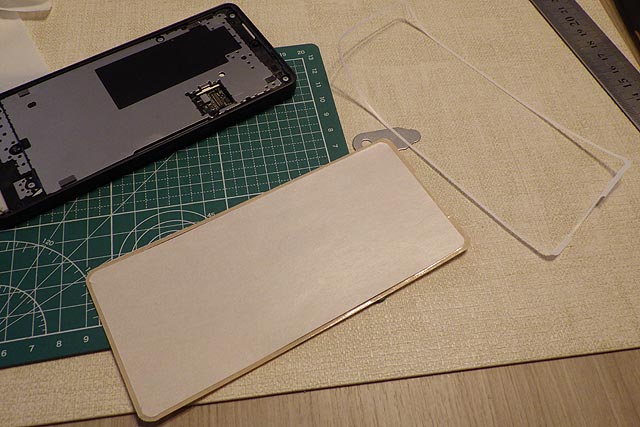 |
| ・外周部の剥離紙を剥がして・・・・いよいよ貼り付け |
この防水パッキンをスマフォ本体にセット。
ここでしくじるとカッティングから全てやり直しになるので慎重に・・・・
そして本体に貼り付けた後に、内側部分を取り除きます。(本体貼り付け前に内側部分を分離してしまうと、貼り付け作業が著しく困難になるためです。)
よしっ!よいぞ!
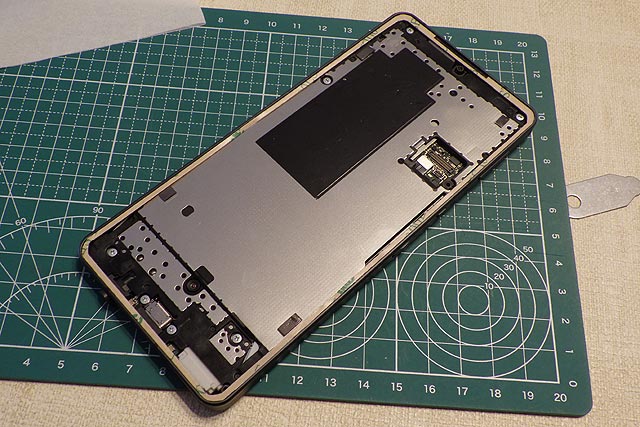 |
| ・全体を貼り付けてから、内側を取り除いた後 |
素晴らしいぞ!切れ目のない全周パッキン♪
ここまで来れば成功は約束されたようなもの。
最後の一仕事は、液晶パネルと本体を接続するケーブルが短いので、まずはそれらの接続作業を実施。
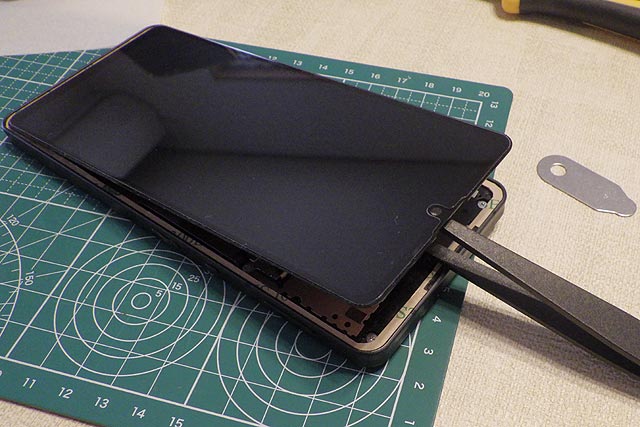 |
| ・液晶パネルのコネクタを繋ぎこみ、最終接着の準備 |
もうあまり距離を離せません。
最後に液晶パネルを至近距離で保持したまま、自作防水パッキンの表側剥離紙を剥がして最終の接着を準備。
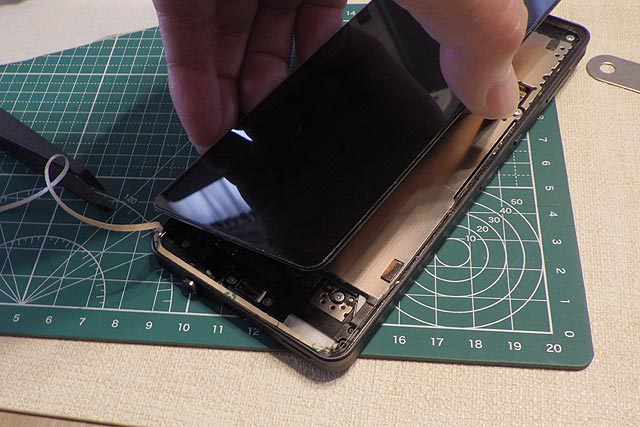 |
| ・残っている剥離紙を剥がし、液晶パネルを接着 |
そして・・・・ペタッ!
すぐにスマフォを触りたくなる気持ちを抑えて、接着剤が実用強度に達するまで1時間圧着したまま放置。
いや、念のために2時間は圧着したほうが良いかな?
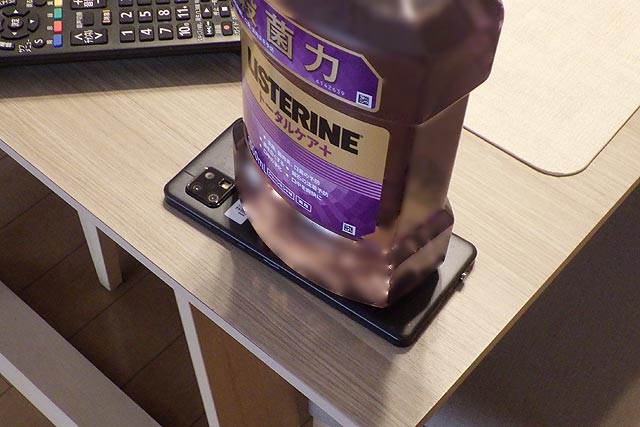 |
| ・接着剤が安定するまで、最低1時間放置 |
とは言え1時間経過したところで試しにスマフォの電源をオン!
普通に動きました!
表示、タッチ、WiFi、4G通信、カメラ、バッテリー異常なし!
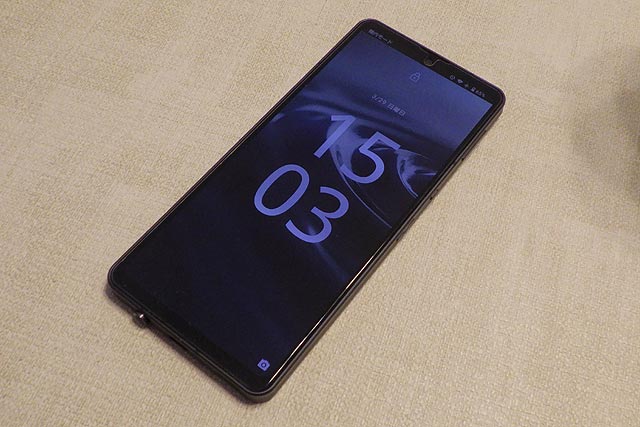 |
| ・作業完了!も~やりたくない! |
どっと吹き出してくる疲れ。
昼間っからノンアルコール飲料を飲みたくなっちゃったよ(飲みました。)
前回同様、も~嫌!やりたくない。メーカー修理は安いけれど数日かかるのさえ解決できれば・・・・(笑)
接着力をより強固にするため、圧着しつつあと1時間放置。
すべての作業を完了しました。
肝心のバッテリーの持ちですが・・・・んっ!?少しは持ちが良くなったけれど、sense3の時のような劇的な改善には至っていないな。
バッテリーの質があまり良くなかったのかな?(泣)
